
顧客やイベント参加者への個別連絡で、BCC誤送信の恐怖に怯えたり、夜遅くまで1通ずつコピペ送信していませんか?スプレッドシートからGmailの下書きトレイに一括生成し、目視確認してから安心して送れる無料テンプレートを配布します!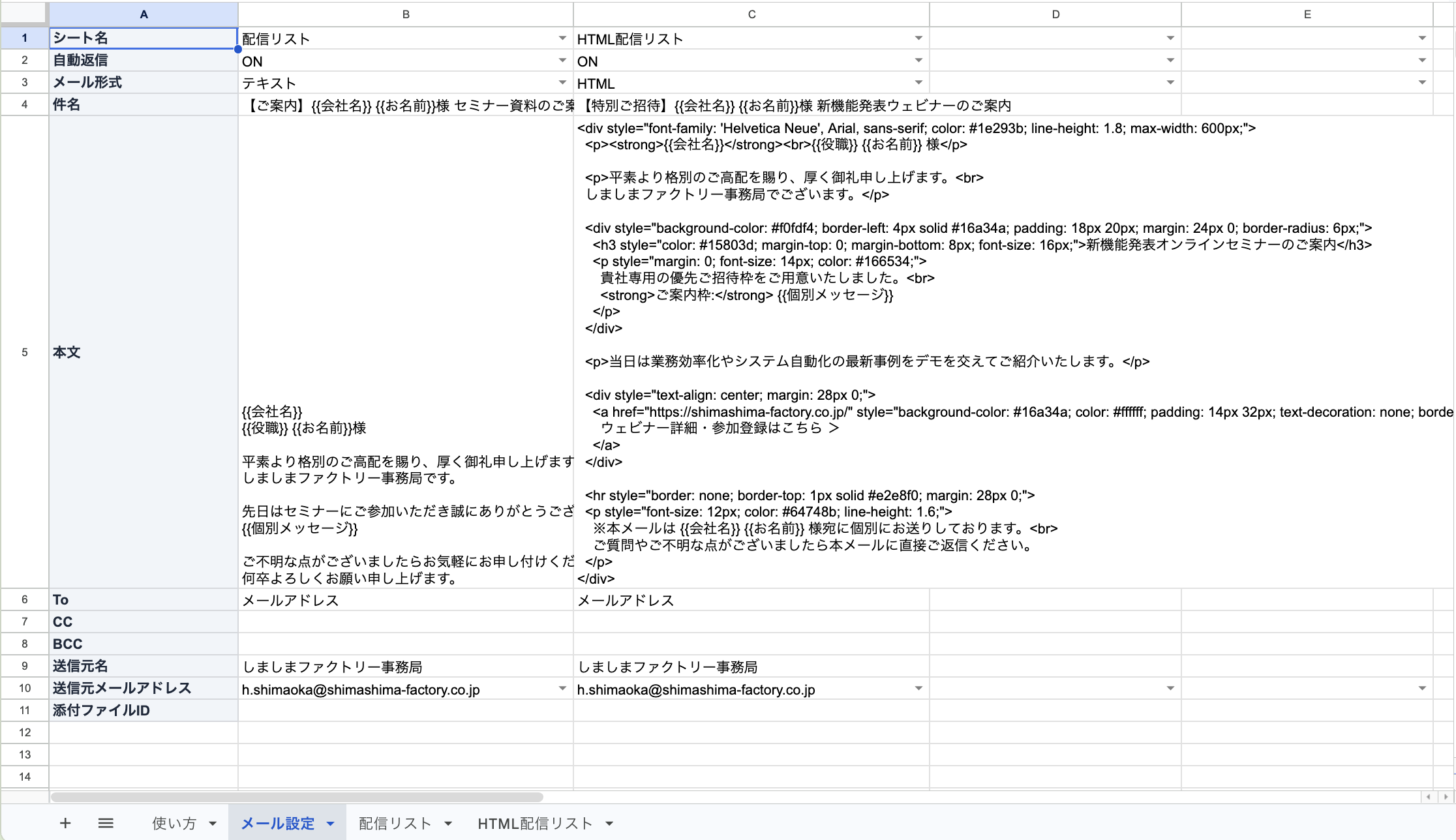
はじめに:顧客・会員への一斉連絡で起きる3大トラブル
セミナーの参加者、展示会ブースの来場者、会員・取引先への案内など、数百件〜数十件のリストに対してメールを一斉送信する業務は、現場で最も神経をすり減らす作業の1つです。
- BCC誤送信による情報漏洩リスク: 「ToやCCに全員のアドレスを入れてしまい、顧客情報が流出して大事故に……」というニュースは後を絶ちません。手作業でのBCC送信はヒューマンエラーの温床です。
- 1通ずつコピペ送信する「終わらない残業」: 「〇〇様」と名前だけを差し替えてメールを送る作業に、2時間も3時間も奪われていませんか?名前間違いのミスも起きやすくなります。
- 既存の配信スタンドは高額・オーバースペック: 月額数千円〜数万円のメルマガ配信サービスを契約するほどではないけれど、スポットで安全に送りたい……という現場のニーズに合うツールがありませんでした。
こうした現場の悲鳴を解決するために開発したのが、今回ご紹介する「Googleスプレッドシート一括メール下書き&送信システム」です。
本ツールの4大特徴と安全機能
1. いきなり送信しない!Gmailの「下書き」トレイに一括作成
多くの自動送信ツールは「ボタンを押した瞬間に送信」されてしまい、怖くて現場で使えないという声が多くありました。本ツールは、まずGmailの「下書き」トレイに全員分の個別メールを一括生成します。実際の見栄えや差し込み内容を目視確認してから、安心して送信できます。

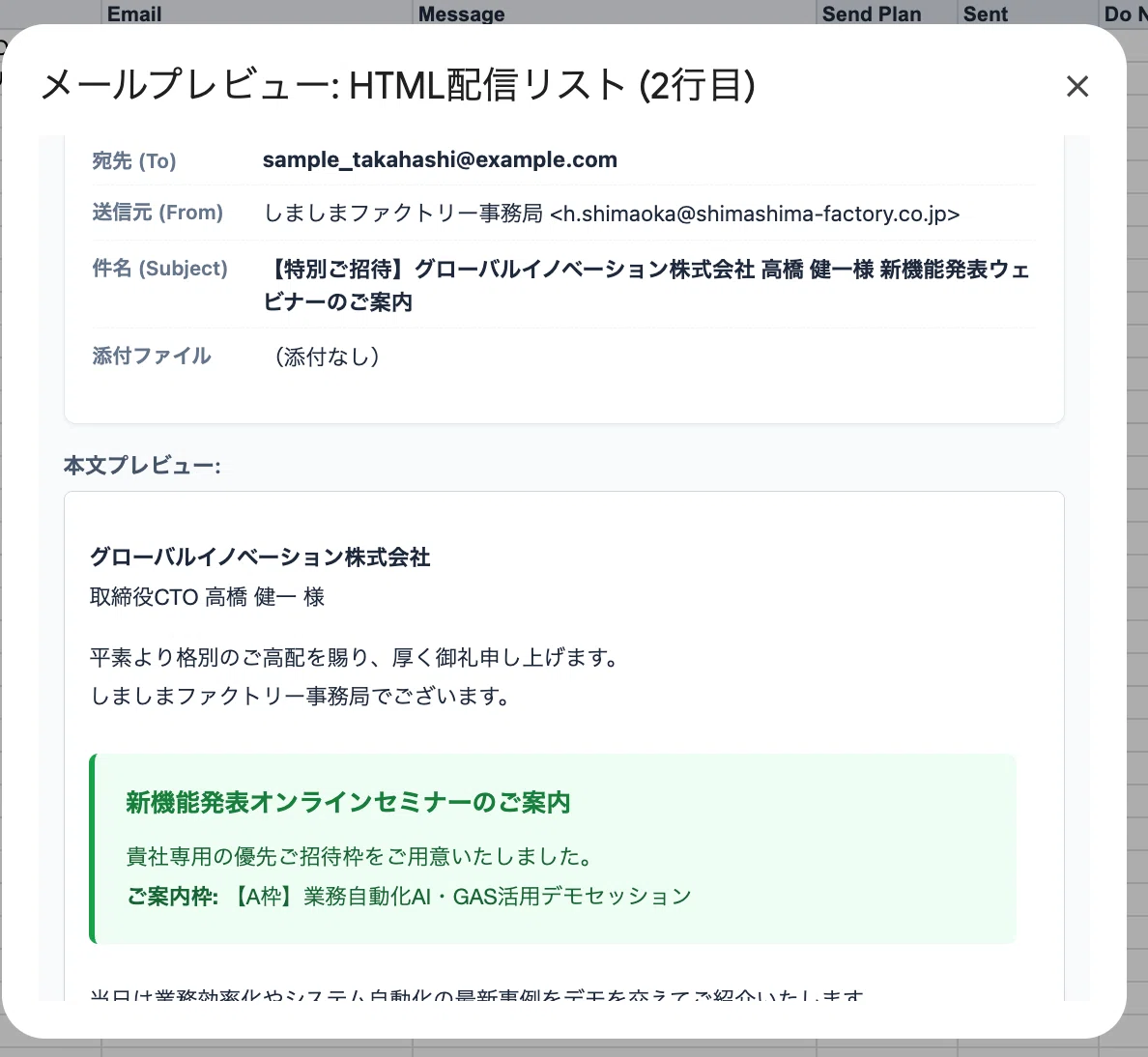
2. 送信対象の1行目を画面上で即座に確認できる「ビジュアルプレビュー」
下書きを作る前に、「送信予定」にチェックが入っている最初の荷物(データ行)を取り出し、スプレッドシート上のモーダル画面で宛名・件名・差出人・本文・添付ファイルを事前チェックできます。誤字脱字やタグの差し込みミスを事前に防ぎます。
3. ボタンや枠線付き!HTMLメール&テキストメールの両サンプルを標準同梱
文字だけのシンプルな連絡には「テキストメール」、セミナー案内やキャンペーンでクリック率を高めたいときには「HTMLメール」と、用途に合わせて自由に使い分けられます。初期テンプレートには、通常連絡用の「配信リスト」と、ボタンリンクや強調ボックスを配したウェビナー招待用の「HTML配信リスト」の2種類のサンプルが最初からセットアップされています。
HTMLメールでも通常の改行が自動で反映(<br>補正)されるため表示崩れの心配がありません。さらに、Googleドライブ上のURLやファイルIDを指定することで、PDFだけでなくExcelやWord、画像ファイル(PNG/JPEG)を複数まとめて同梱できます。
4. シート名重複防止プルダウン & ワンクリックシート同期
「通常案内用」「HTMLウェビナー用」「展示会用」など複数の名簿シートを1つのスプレッドシートで一括管理可能。新しい名簿シートを作った時も、メニューから「現在のシートをメール設定に追加」を押すだけで、設定列と末尾の送信管理チェックボックスが全自動で配置されます。同じシート名を二重に登録して二重送信する事故も100%防止します。
日常のカンタン4ステップ運用
ステップ1: 名簿シートの準備(テキストまたはHTML)
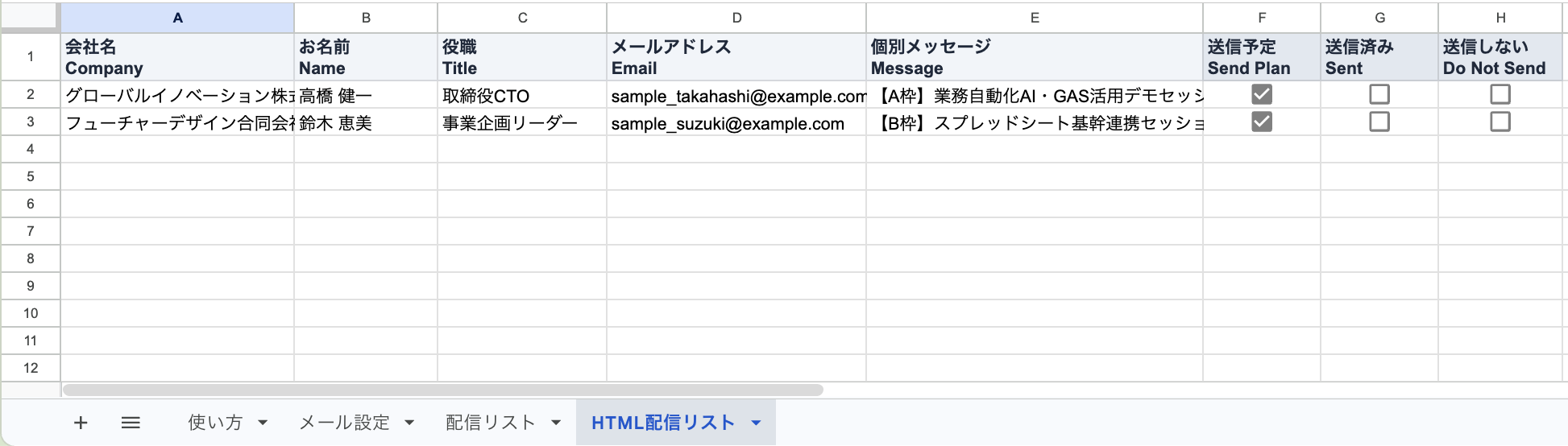
用途に合わせて「配信リスト(テキスト)」または「HTML配信リスト(HTML)」を開き、会社名、お名前、役職、メールアドレス等を入力します。新シート作成時はメニューの【シート追加】で自動同期されます。
ステップ2: 「メール設定」シートで件名・本文を作成
本文中に {{会社名}} や {{お名前}} と書くだけで、名簿データの値に自動で差し変わります。送信元アドレスもGmailで送信可能なエイリアスからプルダウンで安全に選べます。
ステップ3: 送りたい行の「送信予定」にチェック
名簿シートの末尾にある「送信予定」列にチェックを入れます。送らない行は「送信しない」にチェックしておけば絶対に送信されません。
ステップ4: 【プレビュー】確認後、【下書き作成】を実行
メニューから【プレビュー】で最初の1通を目視確認。問題なければ【下書き作成】を実行し、Gmailトレイに完成した下書きが並びます。即時送信したい場合は【メール送信】を実行するだけです。
無料テンプレートの受け取り方法
本システムは、しましまファクトリー公式LINEにて無料テンプレートを即時配布しております。
下記の公式LINEに友だち追加いただき、トーク画面のリッチメニューをタップするだけで、ご自身のGoogleドライブにシートのコピーが作成されます。
※登録後、すぐにトーク画面からGoogleスプレッドシートのコピーが作成できます。
シートを受け取った後のセットアップについて
スプレッドシートをコピーした後の初期設定は、スクリプトの関数を1回実行するだけで完了します。詳しい手順は以下のガイドをご覧ください。